Simulator-Oberfläche
Simulator-Oberfläche
Wofür diese Seite da ist
Diese Seite erklärt den /simulator Bildschirm in einfachen Worten: wo du klickst, wo du schreibst und wo du bei Fehlern nachsiehst.
Bildschirmkarte
Teile die Seite in vier Arbeitsbereiche:
- Team-Bereich oben
- Suche und Import in der Mitte
- Config-Editor darunter
- Run-Schaltfläche und Ergebnisse unten
Team-Bereich
Hier baust du das Team, bevor du irgendetwas ausführst. Jede Karte ist ein Slot in deiner Party.
- Die + Schaltfläche öffnet die Charakterauswahl.
- Die x Schaltfläche leert den Slot.
- Eine Karte zeigt Level, Talente, Waffe und manchmal ein Porträt.
- Aus Enka importierte Charaktere erscheinen danach in der Auswahl.
- Ein durch den Plan gesperrter Charakter kann sichtbar sein, wird aber beim Run abgelehnt.
Beispiel für die Auswahl
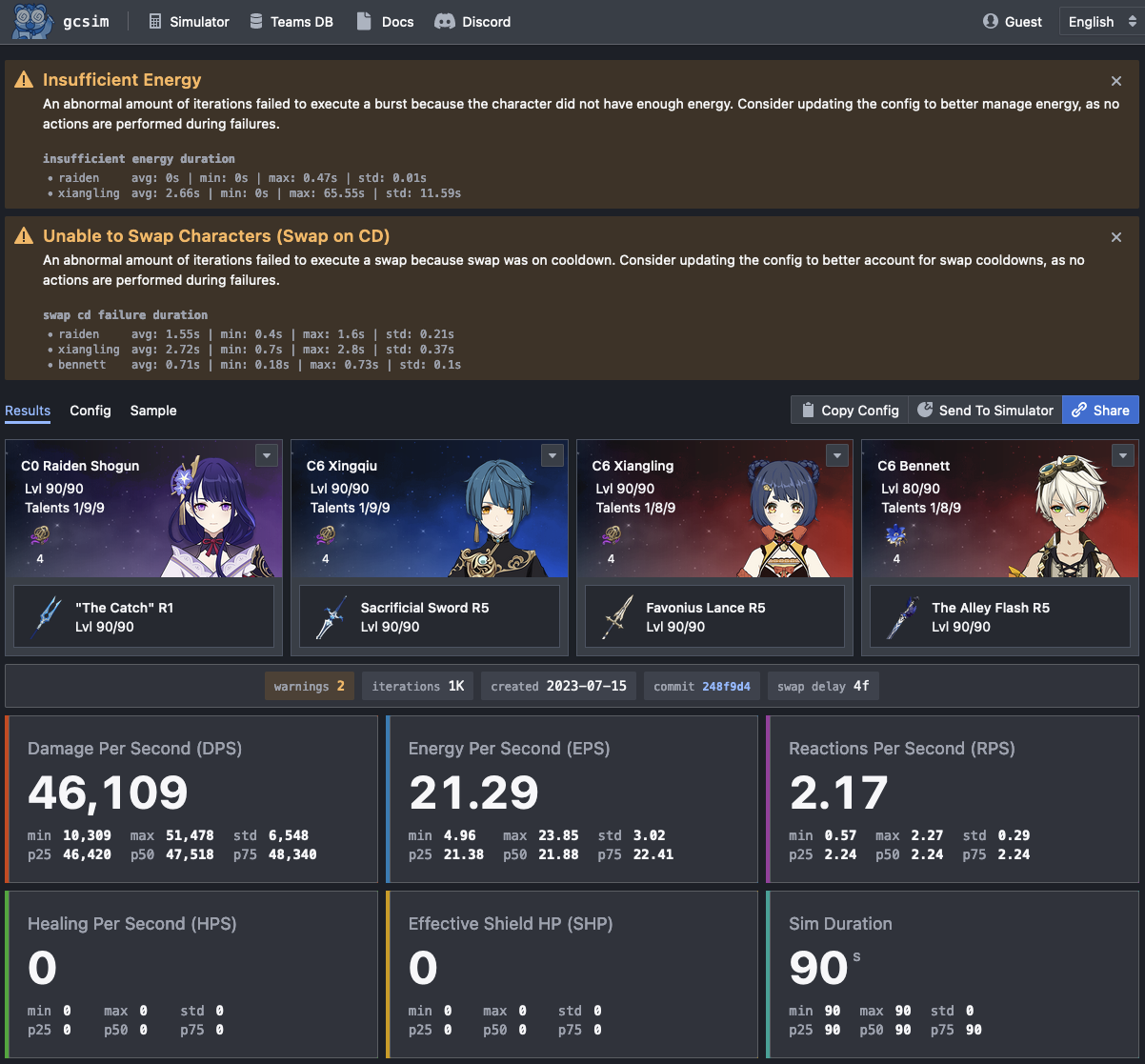
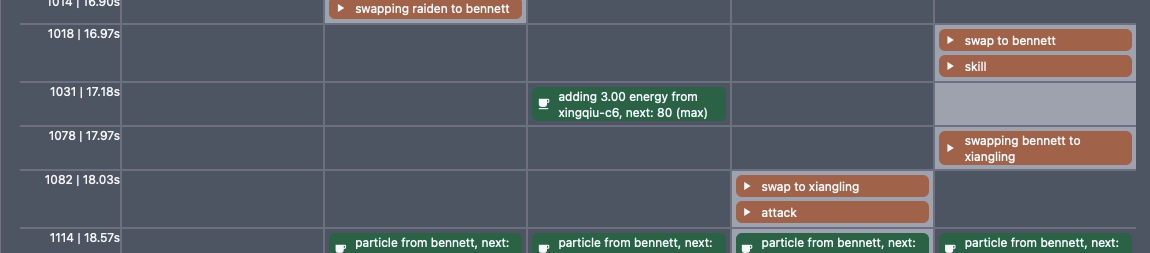
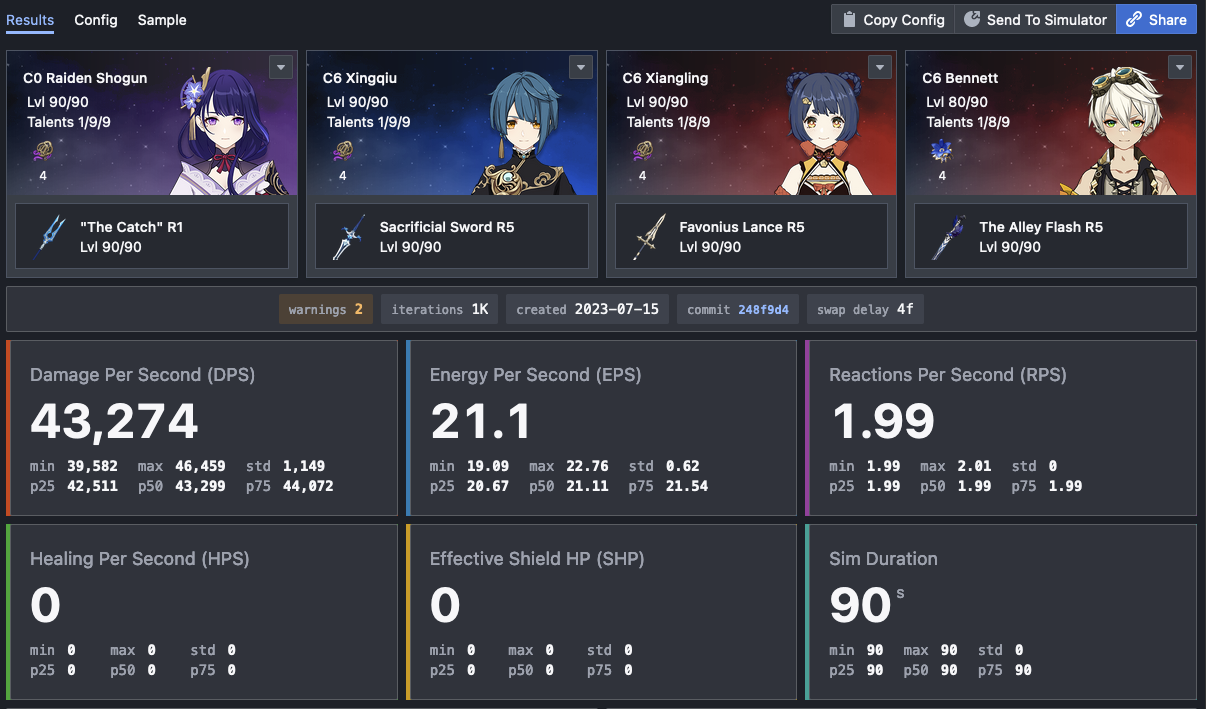
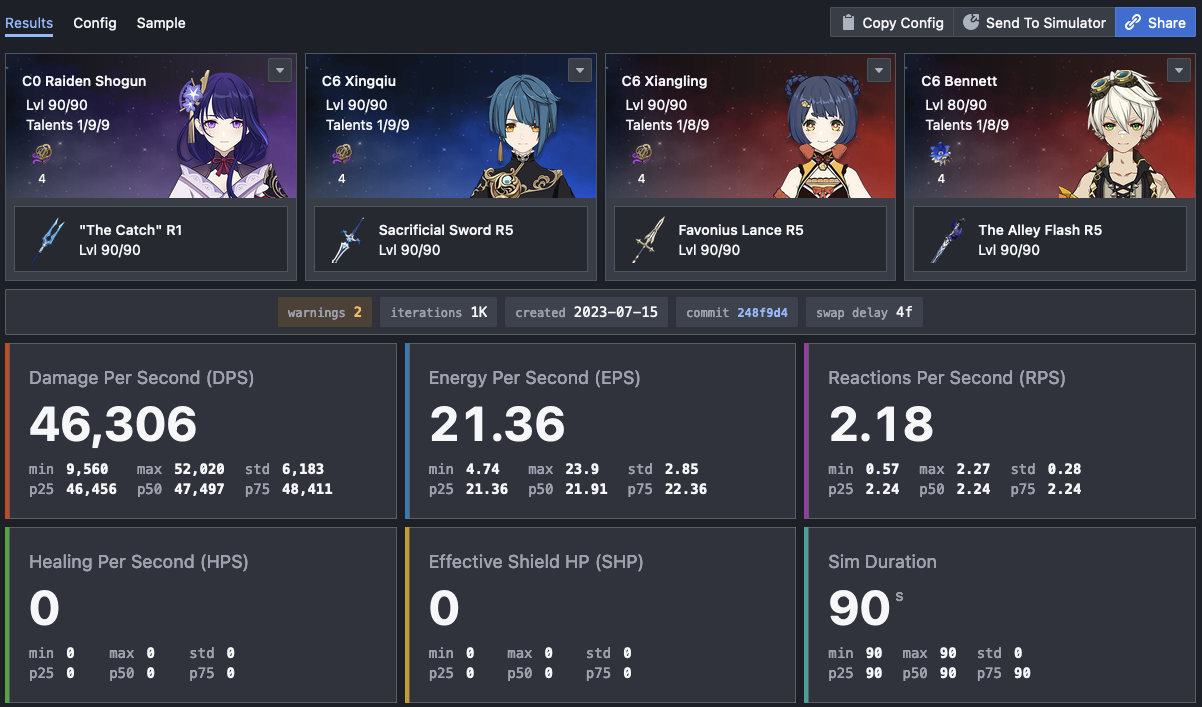
Suchbereich
Nutze die mittleren Buttons, wenn du einen internen key nicht kennst. Der Simulator braucht keys wie emblemofseveredfate, nicht den übersetzten langen Namen.
- Charaktere
- Waffen
- Artefakte
- Gegner
- Aktionen
- Stats
Config-Editor
Im Editor steht die eigentliche Simulation. Als Anfänger liest du sie von oben nach unten:
- Options legt Dauer und Wiederholungen fest.
- Target legt Gegnerlevel, Resistenz, Position, Radius und HP fest.
- Charakterzeilen legen Team, Waffen, Sets, Stats, Startenergie und Start-HP fest.
- Active legt fest, wer zuerst auf dem Feld ist.
- Rotation sagt dem Simulator, welche Tasten gedrückt werden.
Startvorlage
Ersetze charactername, weaponname und setname durch echte keys. Der Gegner unten ist Level 100, hat 10% Resistenz und sehr viel HP, damit er nicht früh stirbt.
options iteration=1000 duration=90 swap_delay=12;
target lvl=100 resist=0.1 radius=2 pos=0,2.4 hp=999999999;

charactername char lvl=90/90 cons=0 talent=9,9,9;
charactername add weapon="weaponname" refine=5 lvl=90/90;
charactername add set="setname" count=4;
charactername add stats hp=4780 atk=311 er=0.518 atk%=0.466 cr=0.311 cd=0.622;

active charactername;

for let i = 0; i < 4; i = i + 1 {
  charactername skill;
  charactername burst;
}
Config-Schaltfläche
- Auf der Live-Webseite brauchen normale Nutzer keine lokalen Servereinstellungen.
- In lokaler Entwicklung aktivierst du hier die lokale Sim-Server-URL.
- Generate sample füllt einen schnellen Test-config ein.
Tools-Schaltfläche
- Aus Enka importieren
- Aus GO importieren
- Kopierte configs laden
- Spätere Hilfsdialoge öffnen
Ausführen und Ergebnisse
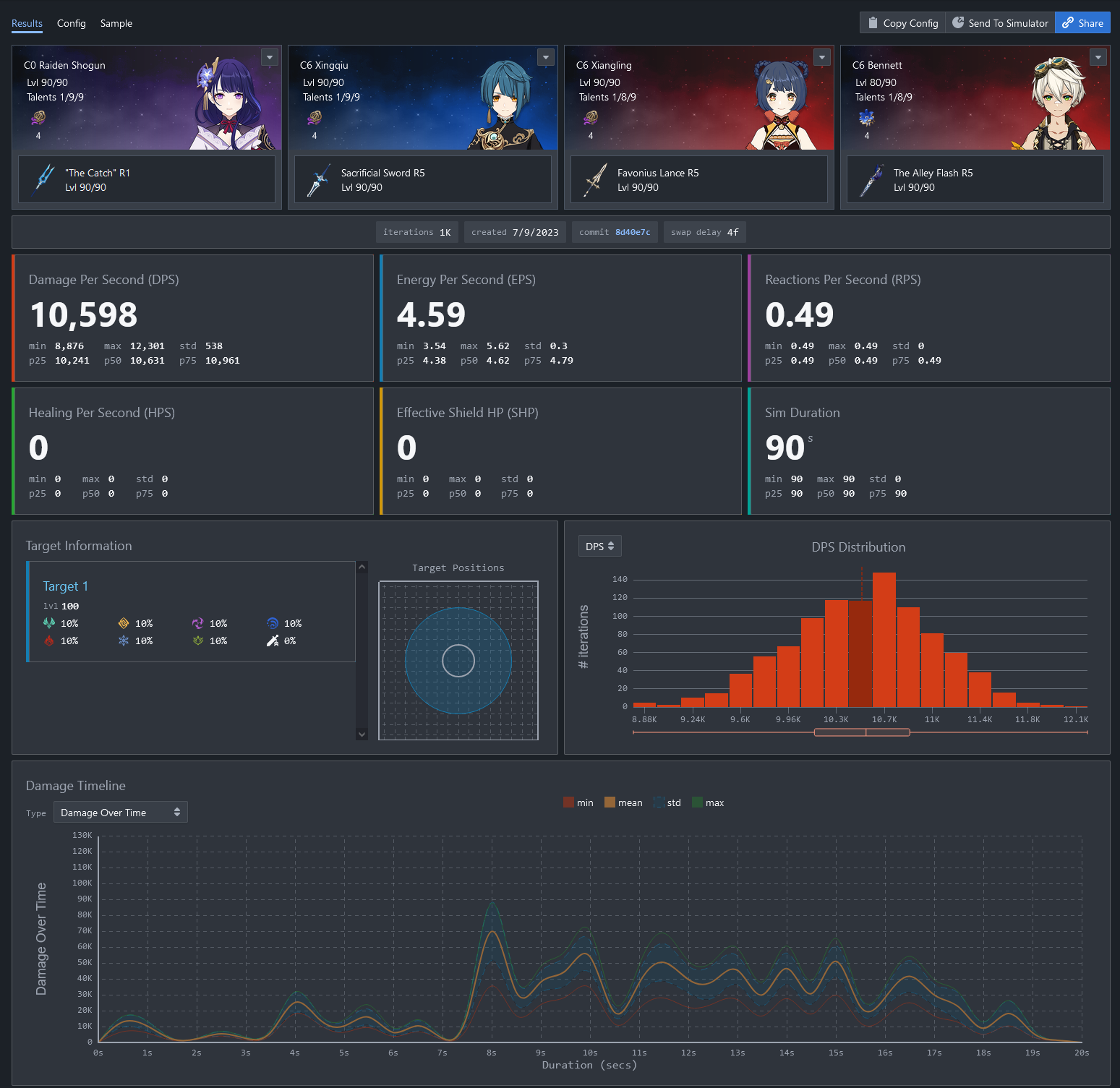
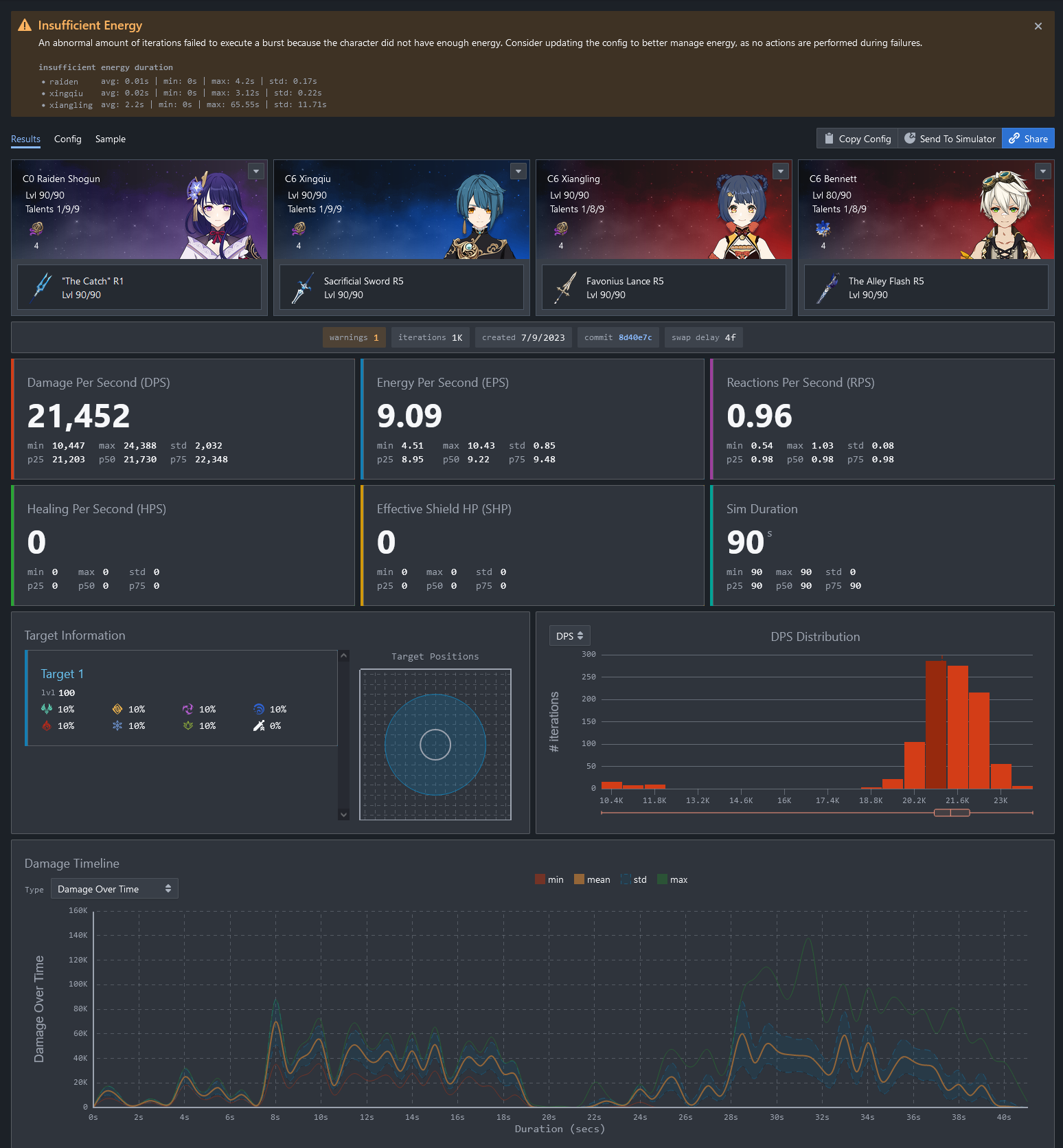
Wenn du Run drückst, sendet die Seite den aktuellen config an das Backend und wartet auf das Ergebnis.
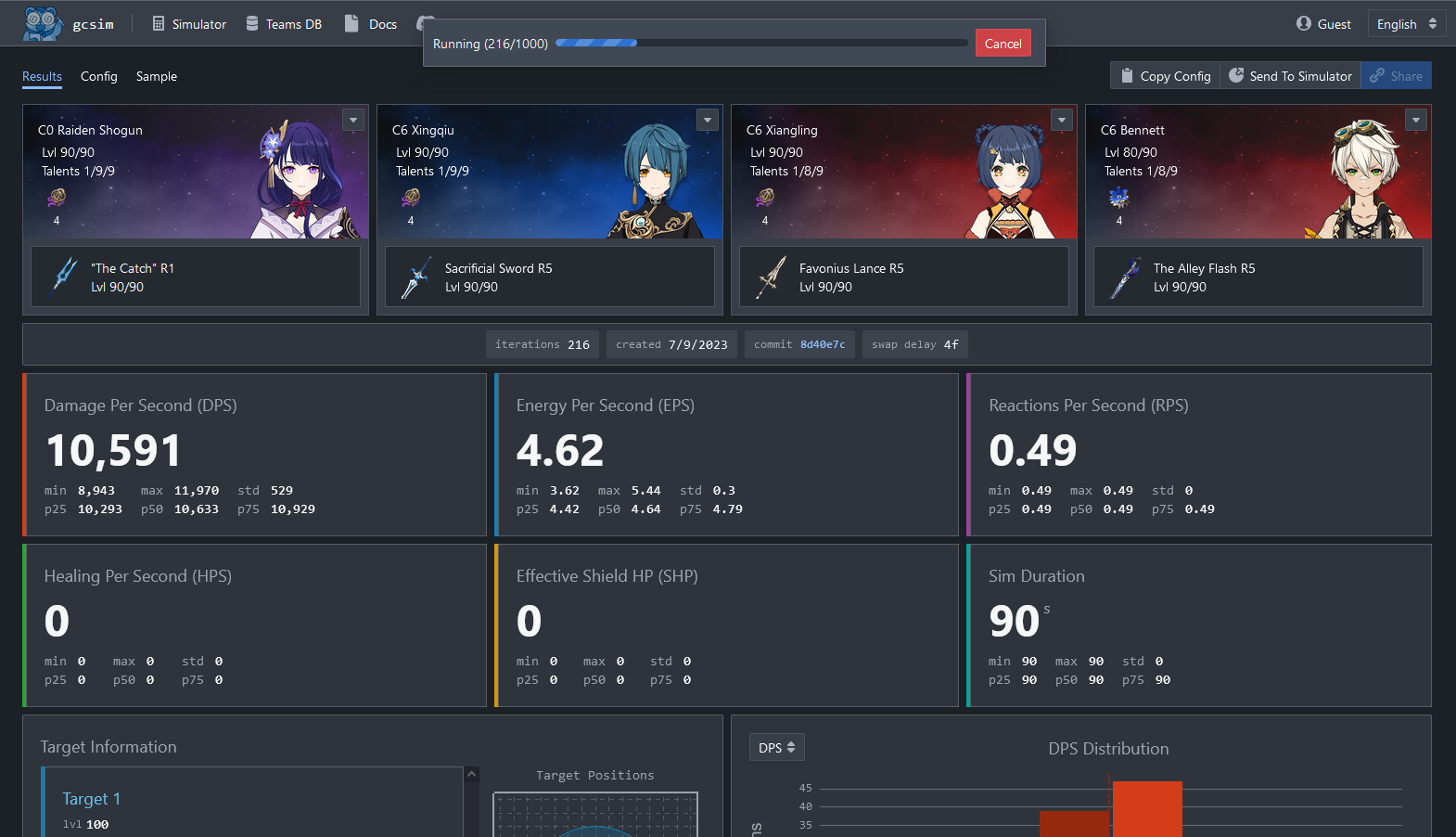
- Durchschnittlicher DPS
- Schadensverteilung
- Energie
- Sample log
- Warnungen oder Importfehler
Wenn Run hängen bleibt
- Prüfe, ob eine gültige target-Zeile existiert.
- Prüfe, ob jedes Teammitglied eine gültige char-Zeile hat.
- Lokal muss die lokale Server-URL stimmen.
- Auf der öffentlichen Seite muss das Railway-Backend erreichbar sein.
- Wenn nur die ersten Sekunden simuliert werden, endet die Rotation wahrscheinlich zu früh.
Kurzfassung
Erst Team bauen, dann config prüfen, dann ausführen und warnings lesen. Die meisten Fehler sind ein falscher key, ein fehlendes target oder eine Aktion, die ewig wartet.